Revolut Business in Business Central
Le transazioni di Revolut Business importate automaticamente in Business Central, pronte per la riconciliazione bancaria.
Cosa ottieni
- Transazioni Revolut importate automaticamente secondo la pianificazione che imposti, oppure su richiesta
- Nelle registrazioni riconciliazione pagamenti o nella riconciliazione bancaria
- Commissioni, bonifici e addebiti diretti riconosciuti dalle causali transazione, con il conto proposto per ogni riga
- Transazioni duplicate scartate tramite l’ID assegnato da Revolut
- Saldo Revolut confrontato con il saldo contabile
- Ogni valuta su un proprio conto bancario, tutte con un’unica connessione a Revolut
Come collegarlo
Collega Revolut
Sulla scheda del conto bancario scegli Collega a conto bancario online, seleziona Revolut e accedi alla pagina di Revolut per autorizzare l’accesso in sola lettura.
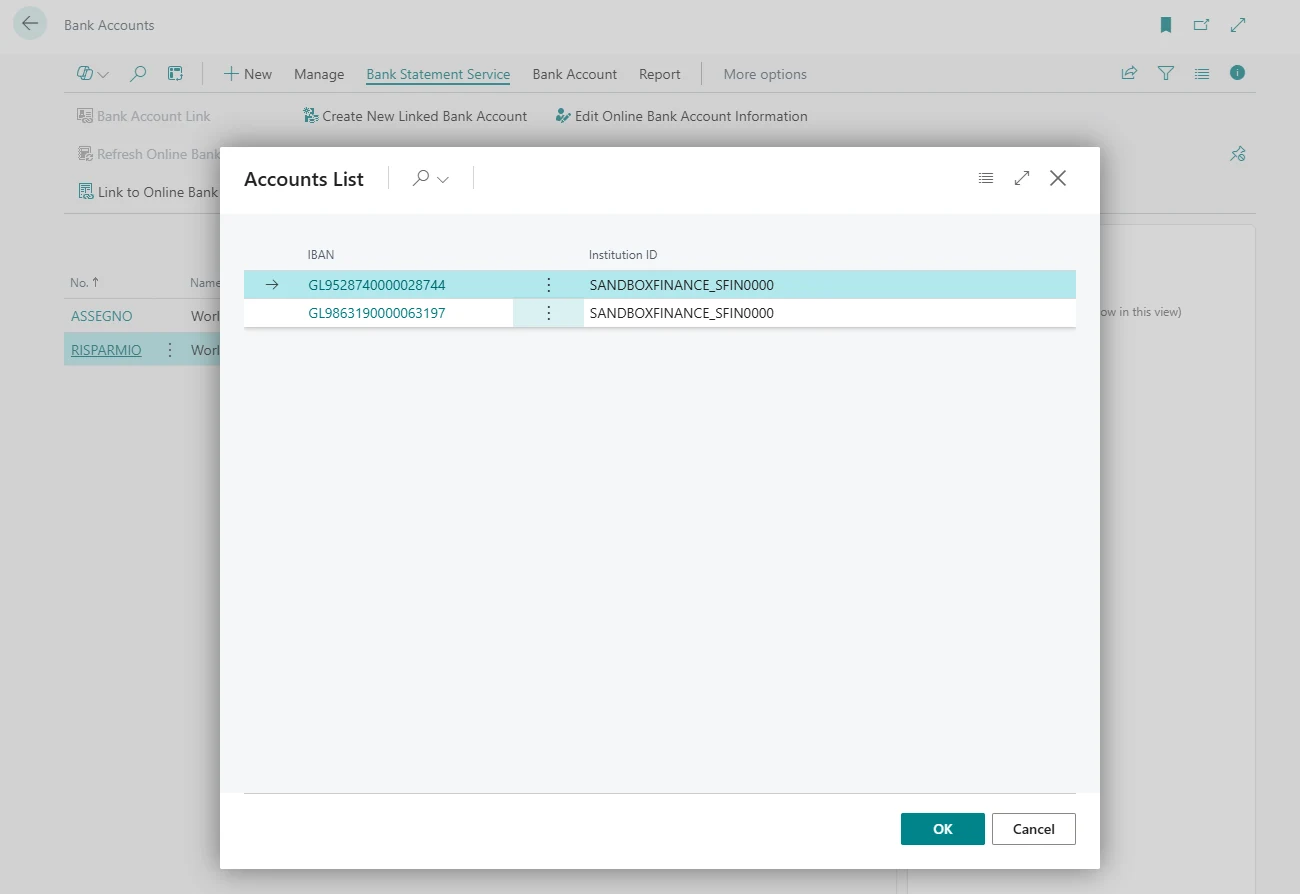
Scegli il conto
Business Central mostra i conti disponibili presso Revolut. Scegli quello da collegare.
Imposta l’importazione
Scegli la pianificazione dell’importazione e se le transazioni vanno nelle registrazioni riconciliazione pagamenti o nella riconciliazione bancaria.
Altre valute
Sui conti bancari delle altre valute scegli Collega a connessione esistente. Non serve un nuovo accesso.































Domande
Altre risposte nella documentazione.
Banking Central può fare pagamenti da Revolut?
No. L’accesso è in sola lettura: Banking Central legge saldi e transazioni.
Devo accedere a Revolut per ogni valuta?
No. Dopo la prima valuta, le altre si collegano alla stessa connessione.
La connessione scade?
Sì. Le connessioni Open Banking vanno rinnovate periodicamente accedendo di nuovo a Revolut. Banking Central può inviare un’email prima della scadenza.
Prova Banking Central con Revolut
Tutte le funzionalità sono incluse nella prova gratuita di 30 giorni.