Wise Business in Business Central
Umsätze von Wise Business automatisch in Business Central importiert, bereit für den Bankabgleich.
Das erhalten Sie
- Wise-Umsätze automatisch importiert, nach dem Zeitplan, den Sie festlegen, oder bei Bedarf
- In das Zahlungsabstimmungsbuch.-Blatt oder die Bankkontoabstimmung
- Gebühren, Überweisungen und Lastschriften von Transaktionscodes erkannt, mit dem vorgeschlagenen Konto für jede Zeile
- Doppelte Umsätze anhand der von Wise vergebenen ID verworfen
- Wise-Saldo im Vergleich zum Buchsaldo
- Jeder Währungssaldo auf einem eigenen Bankkonto, alle mit einer Verbindung zu Wise
So verbinden Sie die Bank
Wise verbinden
Verbinden Sie auf der Bankkontokarte das Online-Bankkonto, wählen Sie Wise aus und melden Sie sich auf der Seite von Wise an, um den Lesezugriff zu autorisieren.
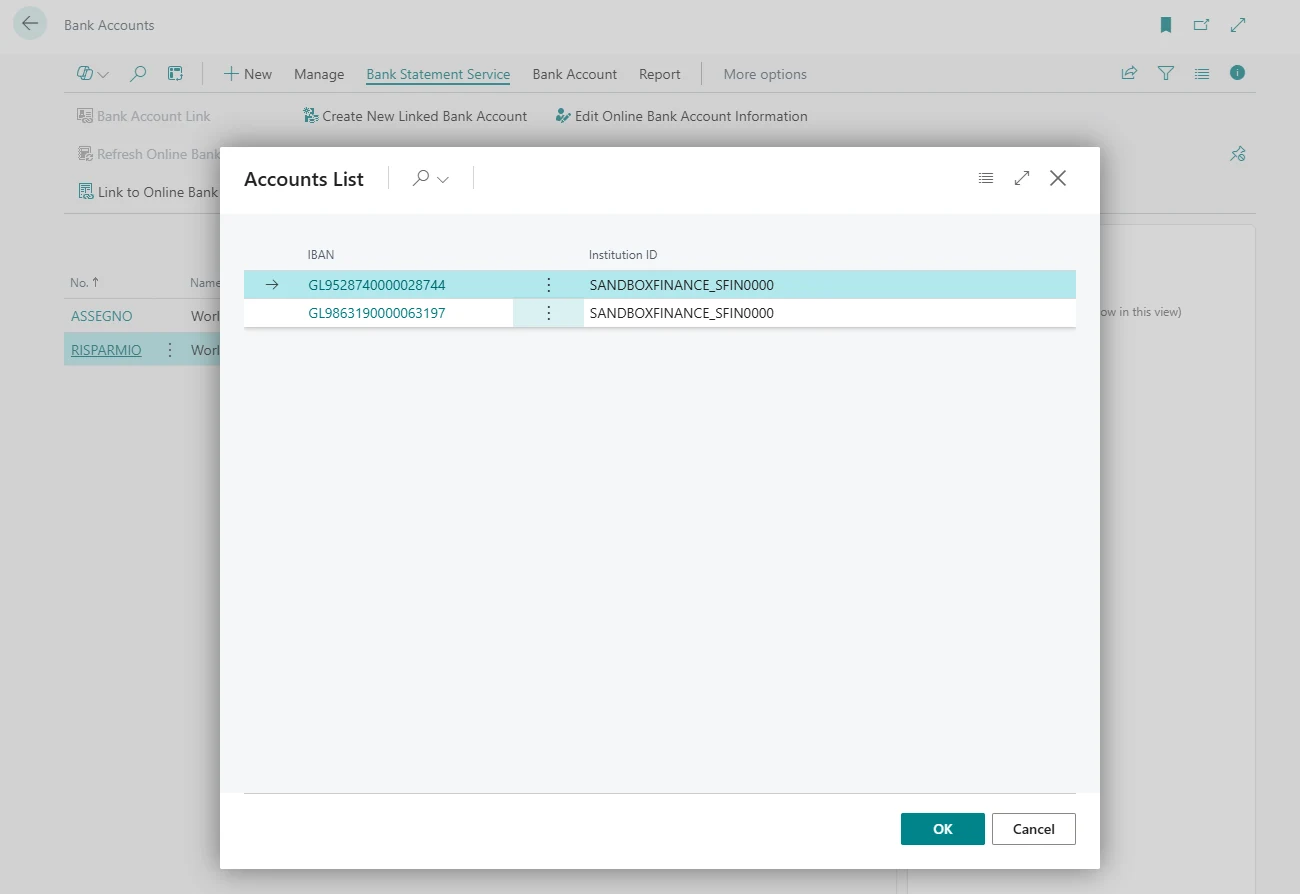
Konto auswählen
Business Central zeigt die bei Wise verfügbaren Konten. Wählen Sie das Konto aus, das Sie verbinden möchten.
Import einrichten
Wählen Sie den Importzeitplan und ob die Umsätze in das Zahlungsabstimmungsbuch.-Blatt oder in die Bankkontoabstimmung gehen.
Weitere Salden
Verknüpfen Sie die Bankkonten der weiteren Währungssalden mit der bestehenden Verbindung. Eine neue Anmeldung ist nicht nötig.
Länder
Wise kann in 31 Ländern verbunden werden.































Fragen
Weitere Antworten in der Dokumentation.
Kann Banking Central Zahlungen von Wise ausführen?
Nein. Der Zugriff ist rein lesend: Banking Central liest Salden und Umsätze.
Muss ich mich für jeden Saldo bei Wise anmelden?
Nein. Nach dem ersten Saldo werden die weiteren mit derselben Verbindung verknüpft.
Läuft die Verbindung ab?
Ja. Open-Banking-Verbindungen müssen regelmäßig erneuert werden, indem Sie sich erneut bei Wise anmelden. Banking Central kann vor Ablauf eine E-Mail senden.
Testen Sie Banking Central mit Wise
Alle Funktionen sind im 30-tägigen kostenlosen Test enthalten.